Chromeをインストールするには、まず「Internet Explorer」(以下、IE)や「Microsoft Edge」といったWindows OSにインストール済みのWebブラウザで、次のGoogleのページを開きます。
次に[Chrome をダウンロード]ボタンをクリックします。
するとChromeの利用規約が表示されるので、確認後、[同意してインストール]をクリックします。この後、インストール作業が終了するまでインターネットに接続した状態にしてください。
インストーラの「ChromeSetup.exe」(約1.3MB)がダウンロードされるので、これを実行します。
ユーザーアカウント制御(UAC)のダイアログが表示されたら、[はい]ボタンを押すか、あるいはWindowsの管理者アカウントで認証してください。あとは指示に従って操作すれば、数秒から数十秒でダウンロードとインストールが完了し、Chromeが自動的に起動します。
Chromeが起動したら初期設定(Googleアプリのブックマークと背景画像、同期)をします。いずれも後で設定できるので、全てスキップしてもよいです。
最後に[続行]ボタンをクリックすると、Chromeをインストールした複数の端末間で設定や閲覧履歴などを共有できる「同期」機能の設定に移ります。それにはGoogleアカウントなど事前の準備が欠かせません。初めてChromeを利用する場合、ひとまず[いいえ]をクリックして、同期のセットアップは後回しにした方がよいでしょう。これで初期設定は完了です。
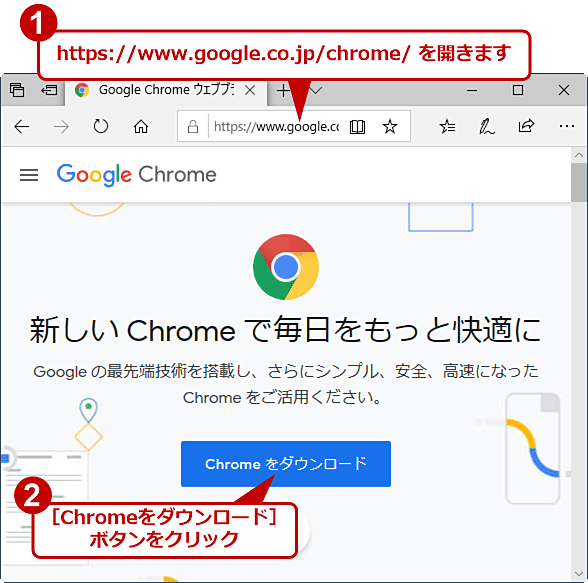 GoogleのサイトからChromeをダウンロード
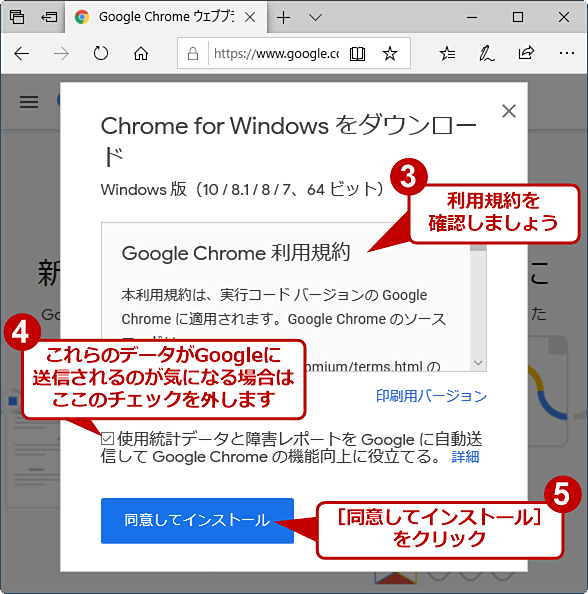 Chromeの利用規約を確認してからインストール
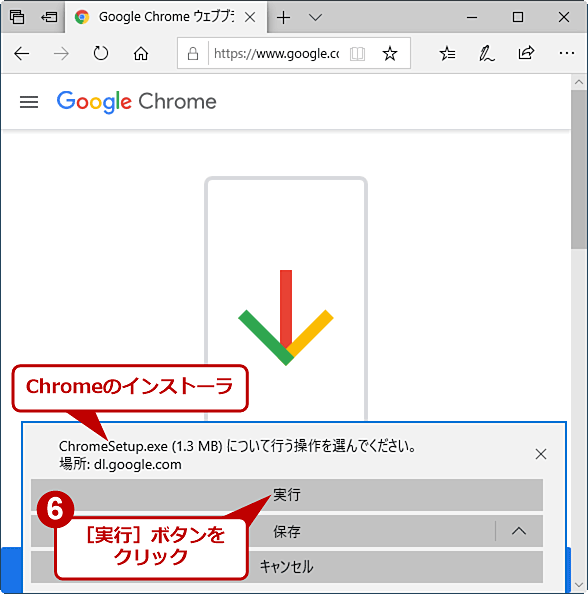 ダウンロードしたChromeのインストーラの実行
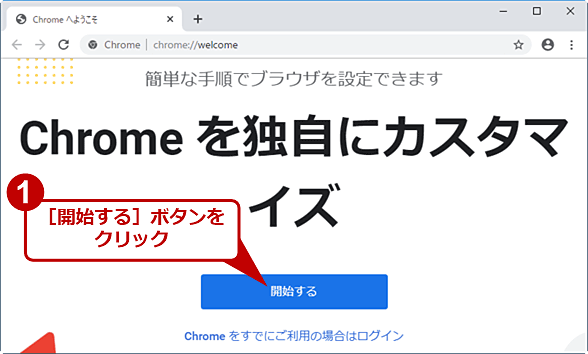 Chromeの初期設定(1/4)
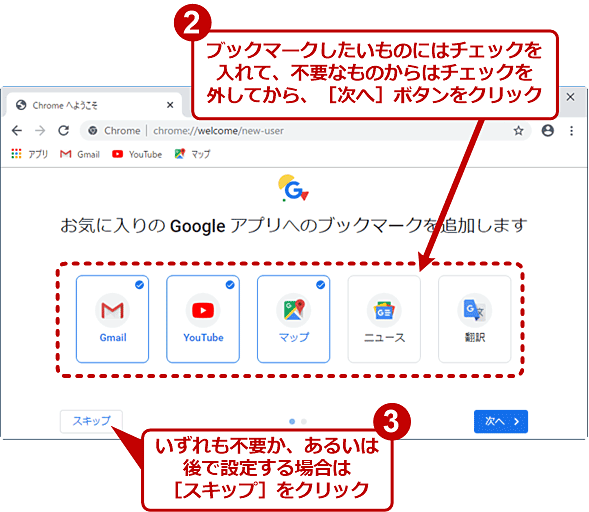 Chromeの初期設定(2/4)
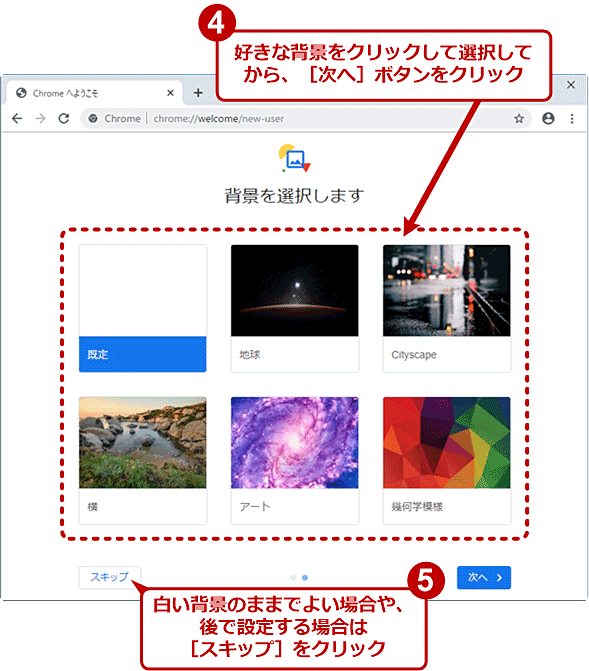 Chromeの初期設定(3/4)